


 공지사항
공지사항
렛츠커리어 공지사항을 확인할 수 있는 메뉴입니다.
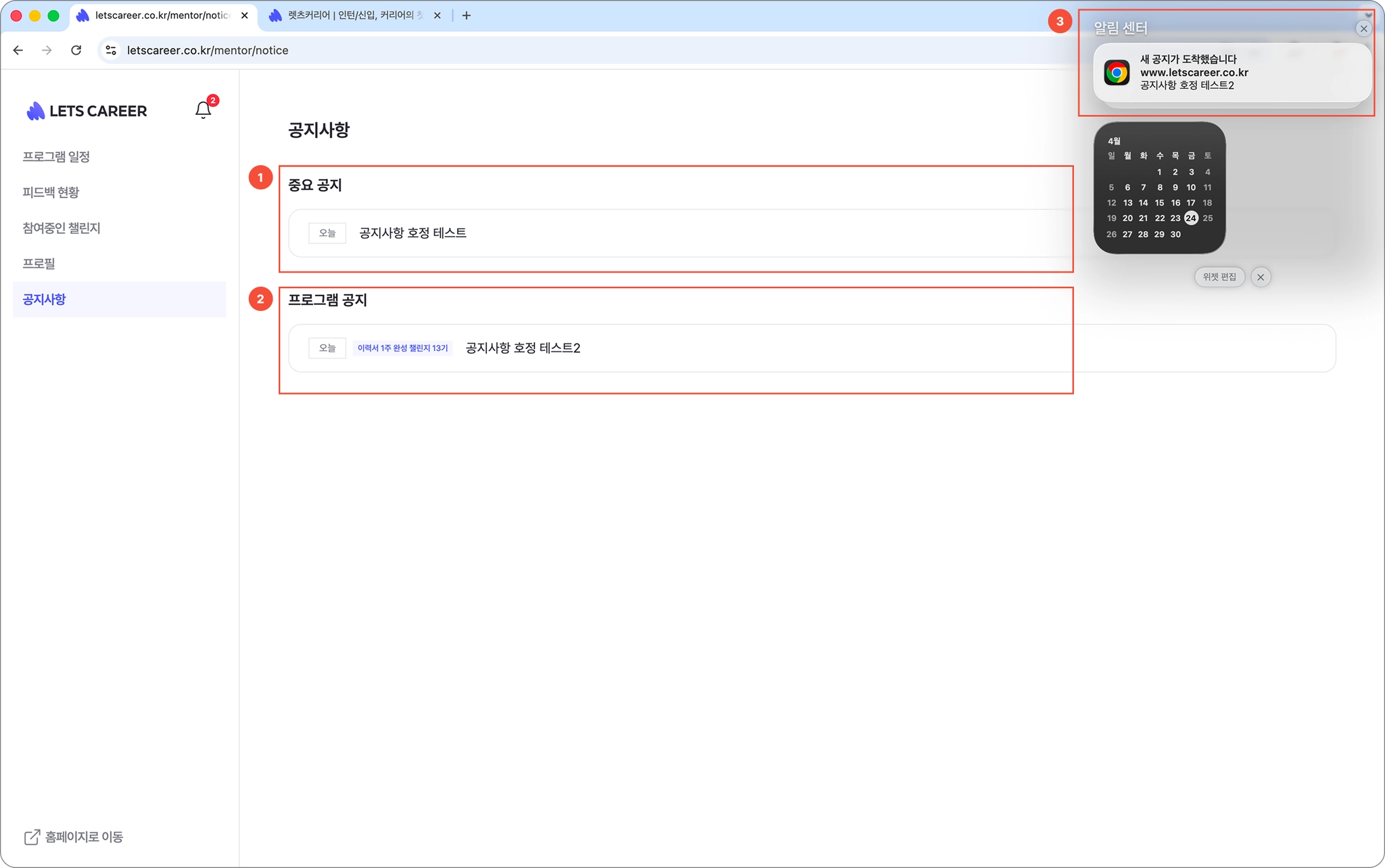
1-1. 중요 공지
•
플랫폼 전체에 영향을 주는 중요한 공지사항이 표시됩니다. 게시일과 함께 오늘 등의 시점 라벨이 함께 표시됩니다.
2-2. 프로그램 공지
•
특정 챌린지(프로그램)와 관련된 공지사항이 표시되며, 어느 프로그램과 관련된 공지인지를 보라색 라벨(예: 이력서 1주 완성 챌린지 13기)로 확인할 수 있습니다.
6-3. 알림 센터
•
새로운 공지가 등록되면 브라우저 알림 센터를 통해 푸시 알림이 표시됩니다. *푸시 알림 기능 ON인 경우에
•
좌측 상단 종 아이콘 옆에 표시되는 빨간 배지 숫자는 읽지 않은 공지의 개수를 의미합니다.
 피드백
피드백
담당 챌린지의 피드백 일정을 확인하고, 서면·LIVE 피드백을 진행할 수 있는 메뉴입니다.
피드백 캘린더, 피드백 내역, LIVE 슬롯 오픈 하위 메뉴로 구성됩니다.
*피드백 작성 및 진행 상세 설명은 아래 4) 피드백 작성 파트에서 확인 가능
1) 피드백 캘린더
미션 피드백 일정을 주간 캘린더로 확인하고, 피드백 작성 화면으로 바로 이동할 수 있는 메뉴입니다.
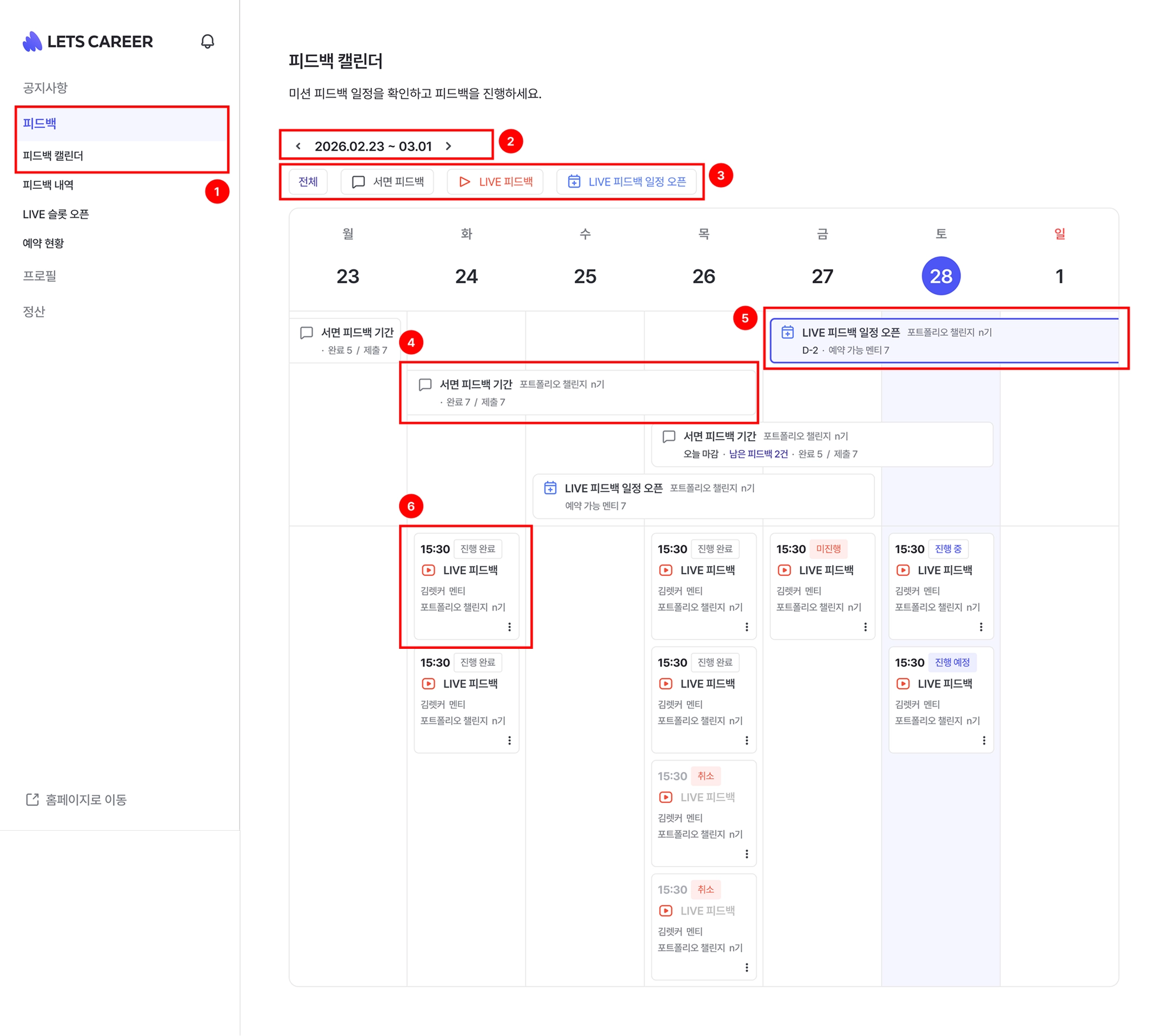
피드백 캘린더 전체 화면 (좌측 메뉴 피드백 > 피드백 캘린더, 주간 일정, 필터, 서면/LIVE 일정 카드)
1-1. 상단 영역
•
주간 이동: 상단 날짜(예: 2026.02.23 ~ 03.01) 좌우 < > 버튼으로 주 단위 이동이 가능합니다.
•
일정 필터: 아래 4개 버튼으로 캘린더에 표시할 일정 종류를 선택할 수 있습니다.
◦
전체 : 모든 일정 표시
◦
서면 피드백 : 서면 피드백 기간만 표시
◦
LIVE 피드백 : LIVE 피드백 진행 일정만 표시
◦
LIVE 피드백 일정 오픈 : 예약 가능 시간 오픈 일정만 표시
1-2. 서면 피드백 기간 (기간 바)
•
서면 피드백 기간이 챌린지별 바 형태로 표시되며, 진행 현황이 함께 표기됩니다.
◦
완료 N / 제출 N : 작성 완료한 피드백 수 / 멘티 제출 수
◦
오늘 마감 · 남은 피드백 N건 : 마감 당일에는 강조 문구로 표시됩니다.
•
바를 클릭하면 해당 챌린지 회차의 서면 피드백 작성 화면으로 이동합니다.
1-3. LIVE 피드백 일정 오픈 (기간 바)
•
LIVE 피드백 예약이 열려 있는 기간이 표시됩니다.
◦
D-N : 예약 마감까지 남은 일수
◦
예약 가능 멘티 N : 현재 예약 가능한 멘티 수
1-4. LIVE 피드백 일정 (시간 슬롯 카드)
•
예약이 확정된 LIVE 피드백이 시간대별 카드로 표시됩니다. 각 카드에는 다음 정보가 포함됩니다.
◦
진행 시각 (예: 15:30)
◦
진행 상태 라벨 — 진행 예정 / 진행 중 / 진행 완료 / 미진행 / 취소
◦
멘티 이름 · 챌린지명
◦
우측 하단 ⋮ 버튼 — 상세 보기 / 일정 관련 동작
•
카드를 클릭하면 LIVE 피드백 진행 화면으로 이동합니다.
 상태 라벨의 의미는 아래 2) 피드백 내역의 상태값 표를 참고해주세요.
2) 피드백 내역
담당한 서면·LIVE 피드백을 표 형태로 한눈에 확인하고, 각 항목의 상세(작성 화면)로 이동할 수 있는 메뉴입니다.
2-1. 탭 구성
상단 3개 탭으로 피드백 유형을 나누어 확인할 수 있습니다.
1.
전체 내역 — 서면·LIVE 피드백을 모두 표시
2.
서면 피드백 내역 — 서면 피드백만 표시
3.
LIVE 피드백 내역 — LIVE 피드백만 표시
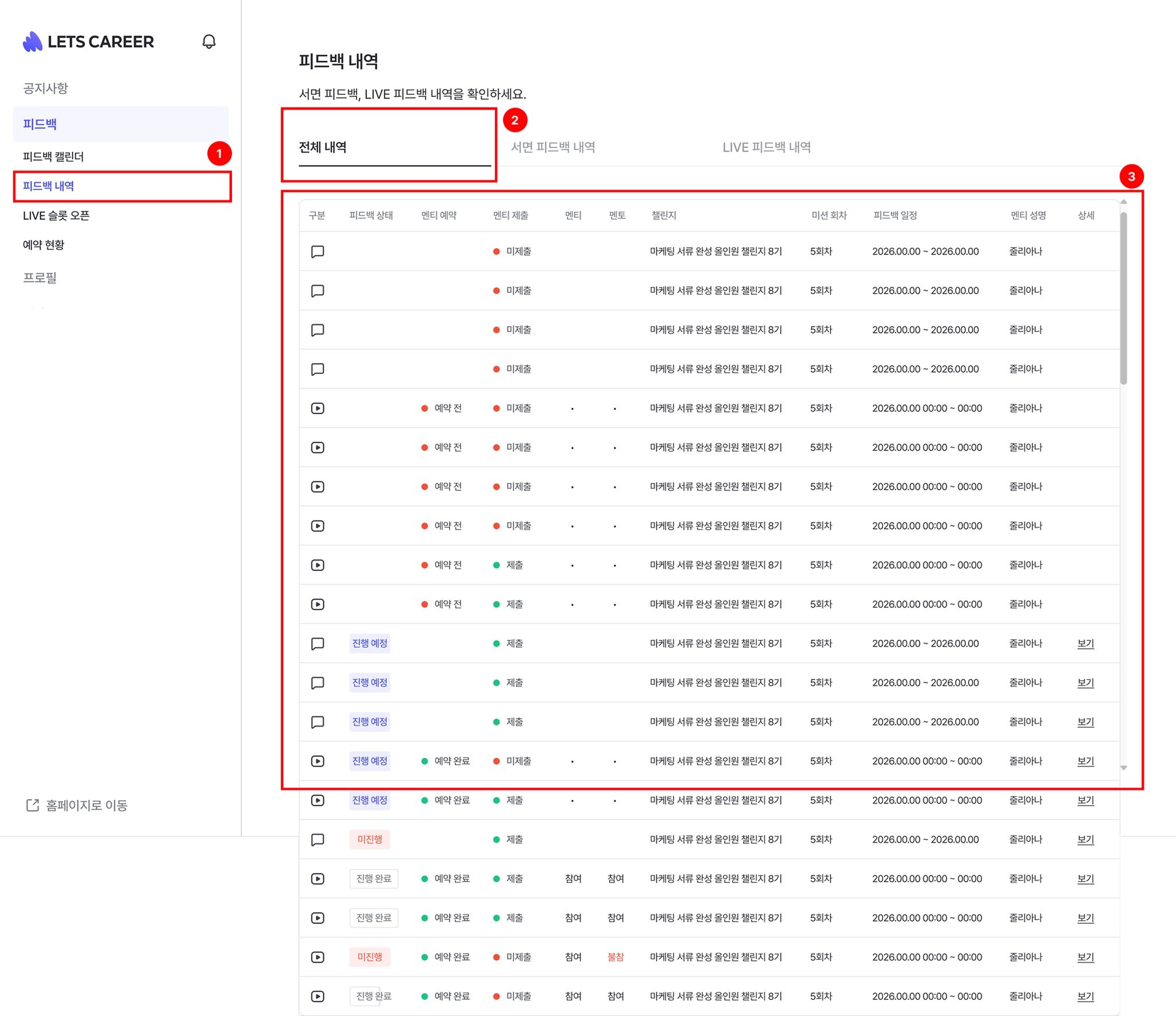
피드백 내역 전체 내역 탭 (서면·LIVE 통합 표)
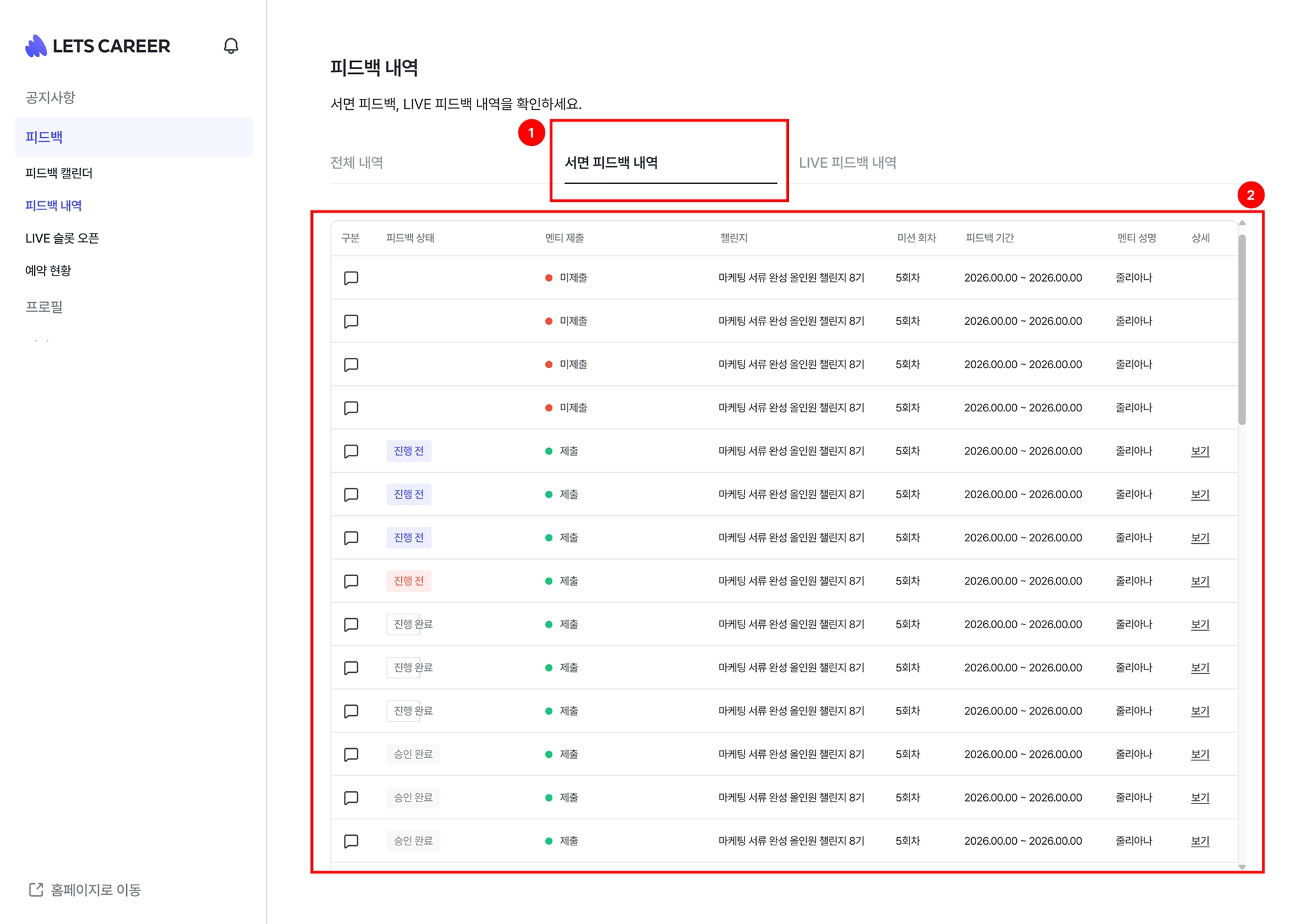
서면 피드백 내역 탭
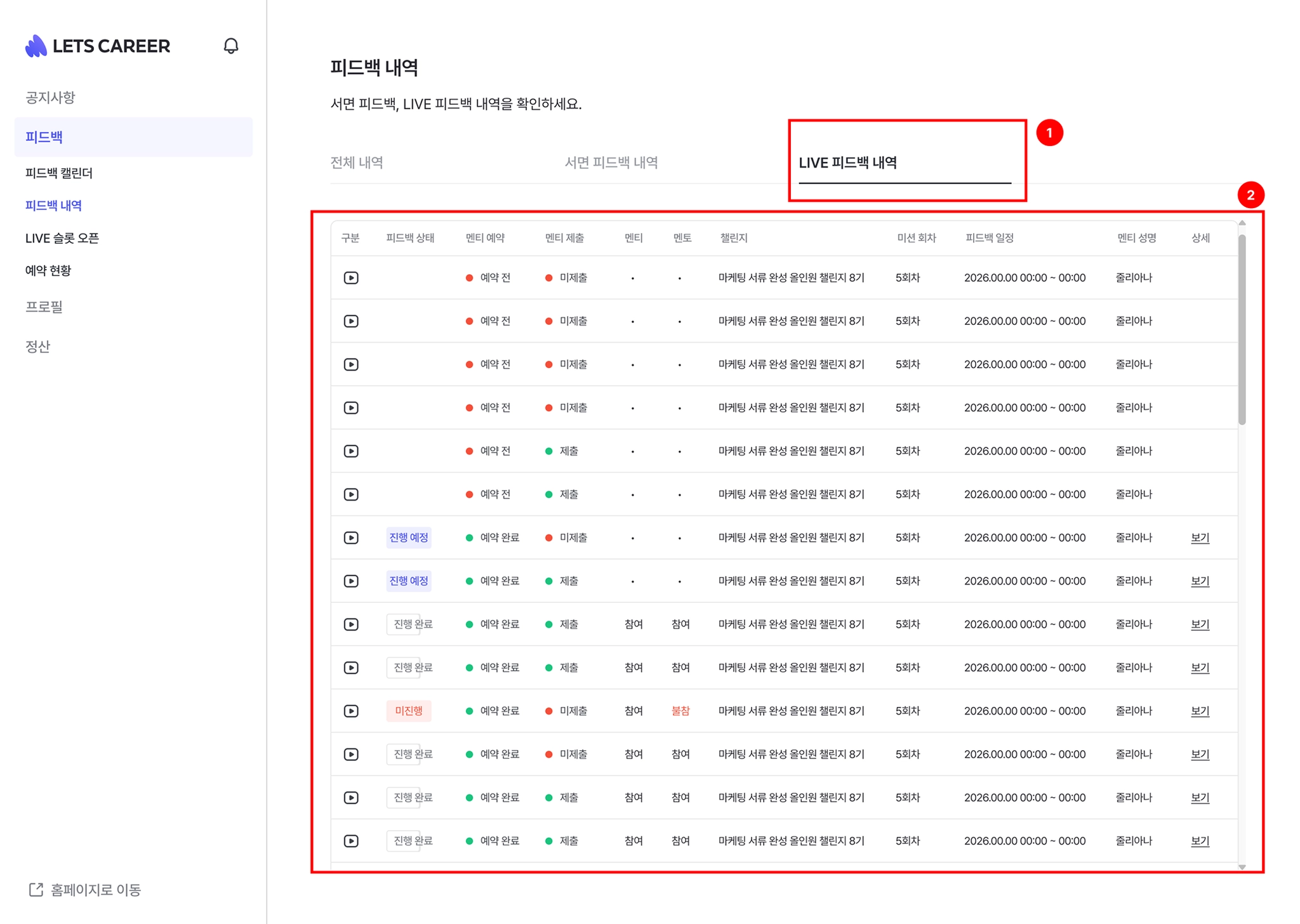
LIVE 피드백 내역 탭
2-2. 표 구성 항목
각 행은 하나의 피드백 건이며, 다음 컬럼으로 구성됩니다.
컬럼 | 설명 |
구분 | 피드백 유형 아이콘
1)  말풍선 = 서면
2) 말풍선 = 서면
2)  재생 = LIVE 재생 = LIVE |
피드백 상태 | 멘토 기준 진행 상태 (아래 상태값 표 참고) |
멘티 예약 | (LIVE 전용) 예약 전 / 예약 완료 |
멘티 제출 | 미제출 / 제출 |
멘티 · 멘토 | (LIVE 전용) 진행 후 참여 여부 — 참여 / 불참 |
챌린지 | 챌린지명 (예: 마케팅 서류 완성 올인원 챌린지 8기) |
미션 회차 | 해당 미션 회차 (예: 5회차) |
피드백 기간 / 일정 | 서면: 피드백 기간 / LIVE: 진행 일시 |
멘티 성명 | 담당 멘티 이름 |
상세 | 보기 클릭 시 해당 피드백 작성·진행 화면으로 이동 |
2-3. 서면 피드백 상태값
상태 라벨 | 의미 |
(라벨 없음) | 멘티가 아직 제출하지 않은 상태 (미제출) |
진행 전 (파랑) | 멘티가 제출했고, 멘토 피드백 작성이 아직 시작되지 않은 상태 |
진행 전 (빨강) | 마감이 임박했으나 아직 작성이 시작되지 않은 상태 |
진행 완료 | 멘토가 피드백을 작성·제출한 상태 |
승인 완료 | 제출된 피드백이 운영진 승인까지 완료된 상태 |
2-4. LIVE 피드백 상태값
LIVE 피드백은 멘티 예약 → 진행 → 참여 확인 순으로 상태가 변경됩니다.
상태 라벨 | 의미 |
(라벨 없음) | 멘티가 예약을 하지 않았거나, 미션을 제출하지 않은 상태 = 피드백 진행 불가 상태 |
예약 전 | 멘티가 아직 예약하지 않은 상태 |
진행 예정 | 멘티 예약 완료 + 자료 제출까지 완료되어 진행을 기다리는 상태 |
진행 중 | LIVE 피드백이 진행 중인 상태 |
진행 완료 | LIVE 진행 후 멘토·멘티 참여가 모두 확인·저장된 상태 |
미진행 | 예약/제출 마감까지 미완료되었거나, 진행 후 참여 확인이 완료되지 않은 상태 |
취소 | 예약이 취소된 상태 |
 중요: LIVE 피드백은 진행이 끝난 뒤 멘토가 참여 여부(참석/불참)를 직접 저장해야 진행 완료로 처리되며, 정산에 반영됩니다. 저장하지 않으면 미진행 상태로 남을 수 있습니다. (자세한 내용은 아래 4) ② LIVE 피드백 참고)
3) LIVE 슬롯 오픈
LIVE 피드백을 진행할 수 있는 예약 가능 시간대를 직접 설정하는 메뉴입니다. 여기서 열어둔 시간에 한해 멘티가 LIVE 피드백을 예약할 수 있습니다.
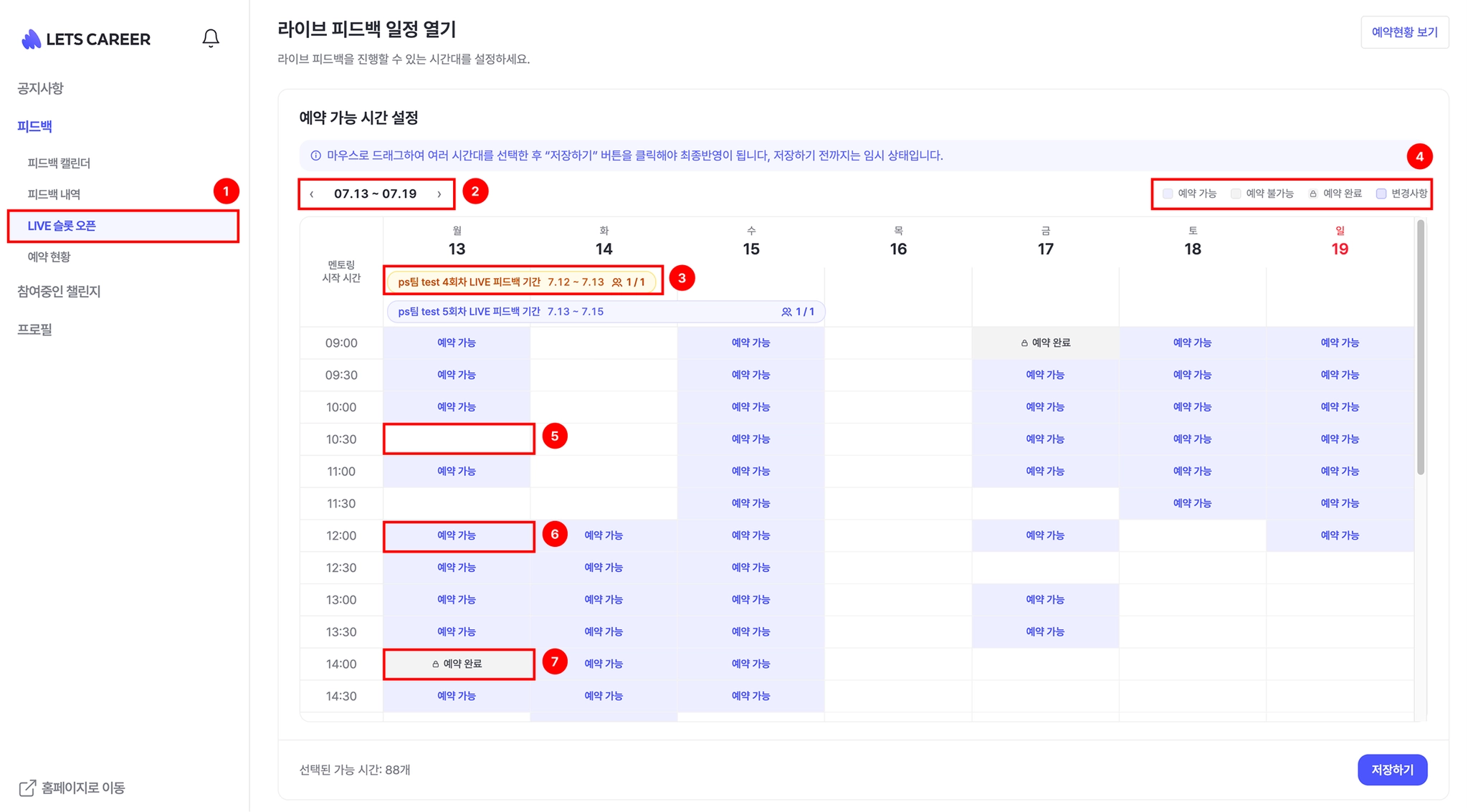
LIVE 피드백 일정 열기 화면 (주간 시간표, 드래그 선택, 저장하기)
3-1. 상단 영역
•
주간 이동: 상단 날짜(예: 07.13 ~ 07.19) 좌우 < > 버튼으로 주 단위 이동이 가능합니다.
•
[예약 현황 보기] 버튼: 현재까지의 예약 현황 화면으로 이동합니다.
•
챌린지별 LIVE 피드백 기간 바: 상단에 진행 중인 챌린지의 LIVE 피드백 기간과 예약 인원(예: 1/1)이 표시됩니다.
3-2. 예약 가능 시간 설정
•
시간표는 30분 단위(멘토링 시작 시간 기준)로 구성됩니다.
•
마우스로 드래그하여 여러 시간대를 한 번에 선택할 수 있습니다.
•
각 셀은 아래 4가지 상태로 표시됩니다.
표시 | 의미 |
예약 가능 | 멘티가 예약할 수 있도록 열어둔 시간 |
예약 불가능 | 예약을 받지 않는 시간 (기본값) |
예약 완료 | 이미 멘티 예약이 확정된 시간 (변경 불가) |
변경사항 | 저장 전, 이번에 새로 선택·해제한 시간 (임시 상태) |
3-3. 저장
•
하단에 현재 선택된 가능 시간: N개가 표시됩니다.
•
드래그로 선택한 후 반드시 [저장하기] 버튼을 눌러야 최종 반영됩니다. 저장하기 전까지는 임시 상태입니다.•
[되돌리기] 버튼으로 저장 전 변경사항을 취소할 수 있습니다.
4) 피드백 작성 및 진행
① 서면 피드백
멘티별로 제출물을 확인하고, 직접 피드백을 작성·저장·제출할 수 있는 화면입니다.
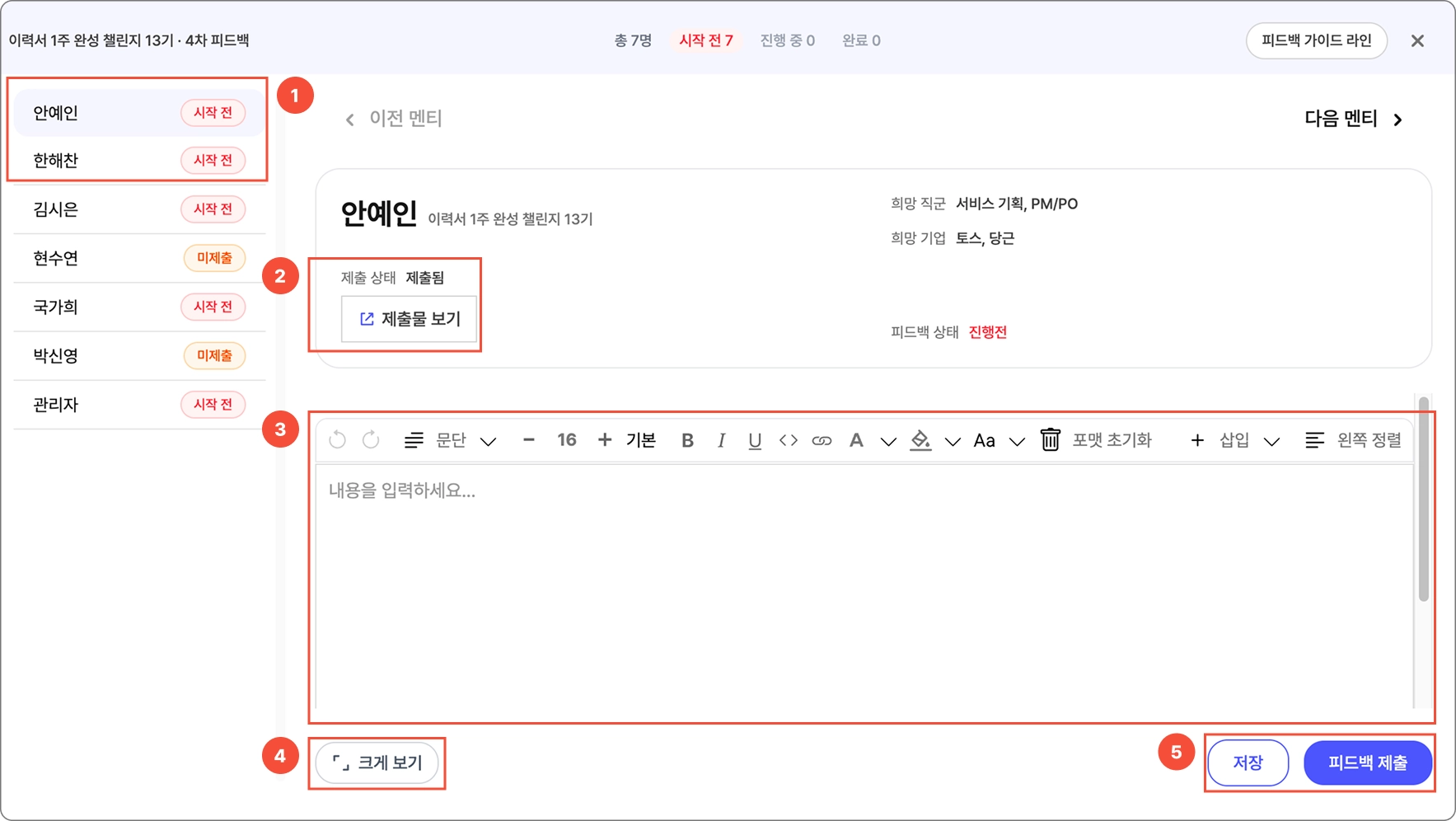
3-1. 상단 헤더 정보
•
좌측: 챌린지명 · N차 피드백 (예: 이력서 1주 완성 챌린지 13기 · 4차 피드백)
•
중앙: 전체 진행 상황 — 총 N명, 시작 전, 진행 중, 완료 건수
•
우측: [피드백 가이드 라인] 버튼 — 피드백 작성 시 참고할 가이드 문서 확인
3-2 멘티 목록 (좌측)
- 좌측 사이드바에 담당 멘티 목록이 표시되며, 각 멘티 옆에는 현재 상태가 라벨로 표시됩니다.
- 멘티 이름을 클릭하면 해당 멘티의 제출물과 피드백 작성 화면으로 즉시 전환됩니다. 또한 [< 이전 멘티 / 다음 멘티 >] 버튼으로도 이동할 수 있습니다.
멘티 이름을 클릭하면 해당 멘티의 제출물과 피드백 작성 화면으로 즉시 전환됩니다. 또한 [< 이전 멘티 / 다음 멘티 >] 버튼으로도 이동할 수 있습니다.상태 라벨 | 의미 |
시작 전 | 멘티가 제출했고, 멘토 피드백 작성이 아직 시작되지 않은 상태 |
진행 중 | 멘토가 피드백을 저장(임시저장)했으나 아직 제출 전인 상태 |
완료 | 멘토가 피드백을 최종 제출한 상태 |
미제출 | 멘티가 아직 과제를 제출하지 않은 상태 |
3-3. 멘티 정보 및 제출물 영역
- 선택된 멘티의 정보가 다음과 같이 표시됩니다.
•
멘티 이름 / 챌린지명
•
희망 직군 (예: 서비스 기획, PM/PO)
•
희망 기업 (예: 토스, 당근)
•
제출 상태 — 제출됨 / 미제출
•
피드백 상태 — 진행전 / 진행 중 / 완료 / 미제출
•
[제출물 보기] 버튼 — 클릭 시 멘티의 과제 제출물을 새 탭/창으로 확인
•
텍스트 에디터에서 피드백 내용을 작성할 수 있습니다.
3-4. 크게 보기 / 작게 보기
•
[크게 보기] 버튼 클릭 → 에디터가 화면 전체로 확대되어 더 넓은 영역에서 작성 가능
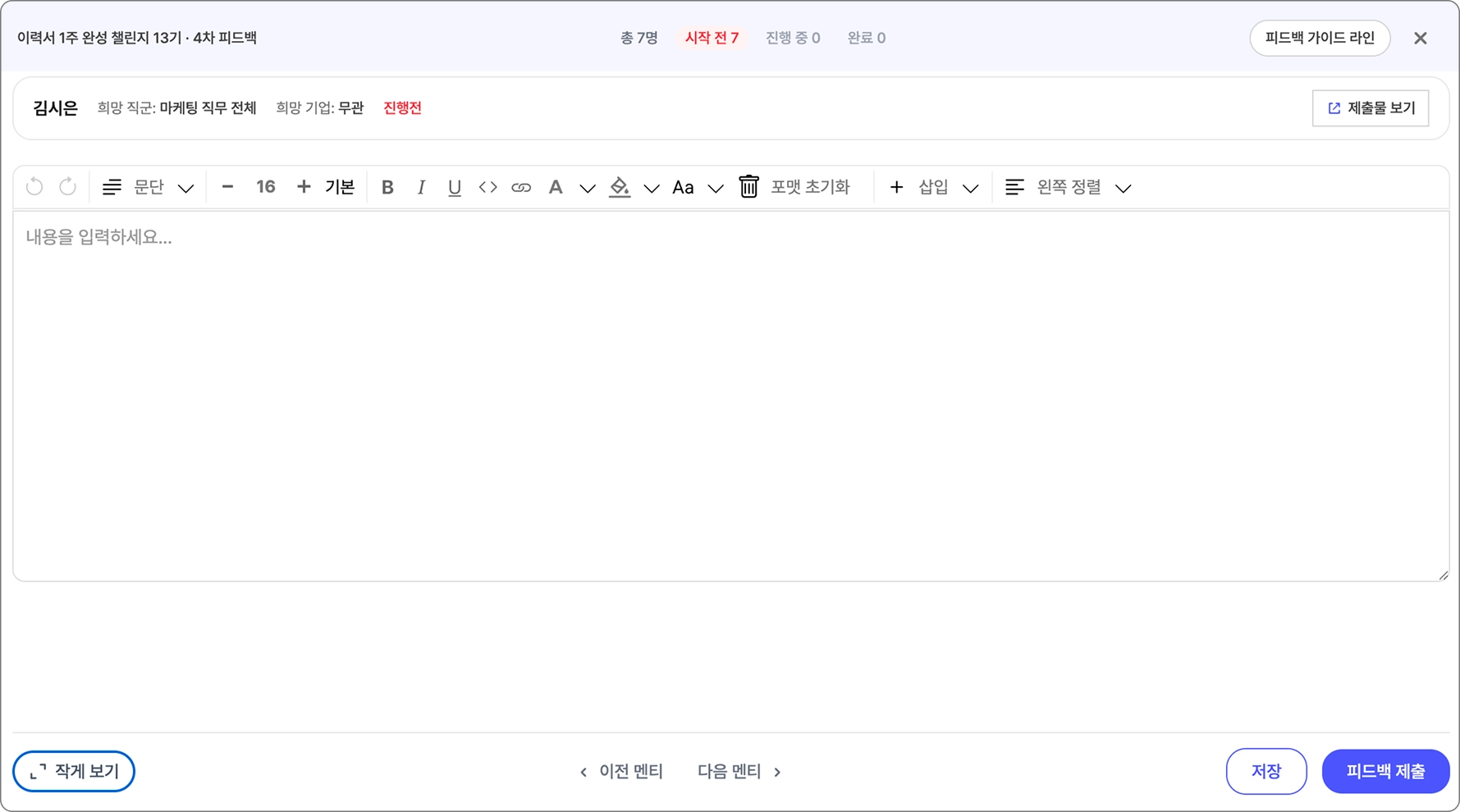
•
크게 보기 모드에서는 좌측 멘티 목록이 숨겨지고, 하단 중앙에 [< 이전 멘티 / 다음 멘티 >] 버튼이 표시
•
[작게 보기] 버튼 클릭 → 기본 화면으로 복귀
멘티 미제출 케이스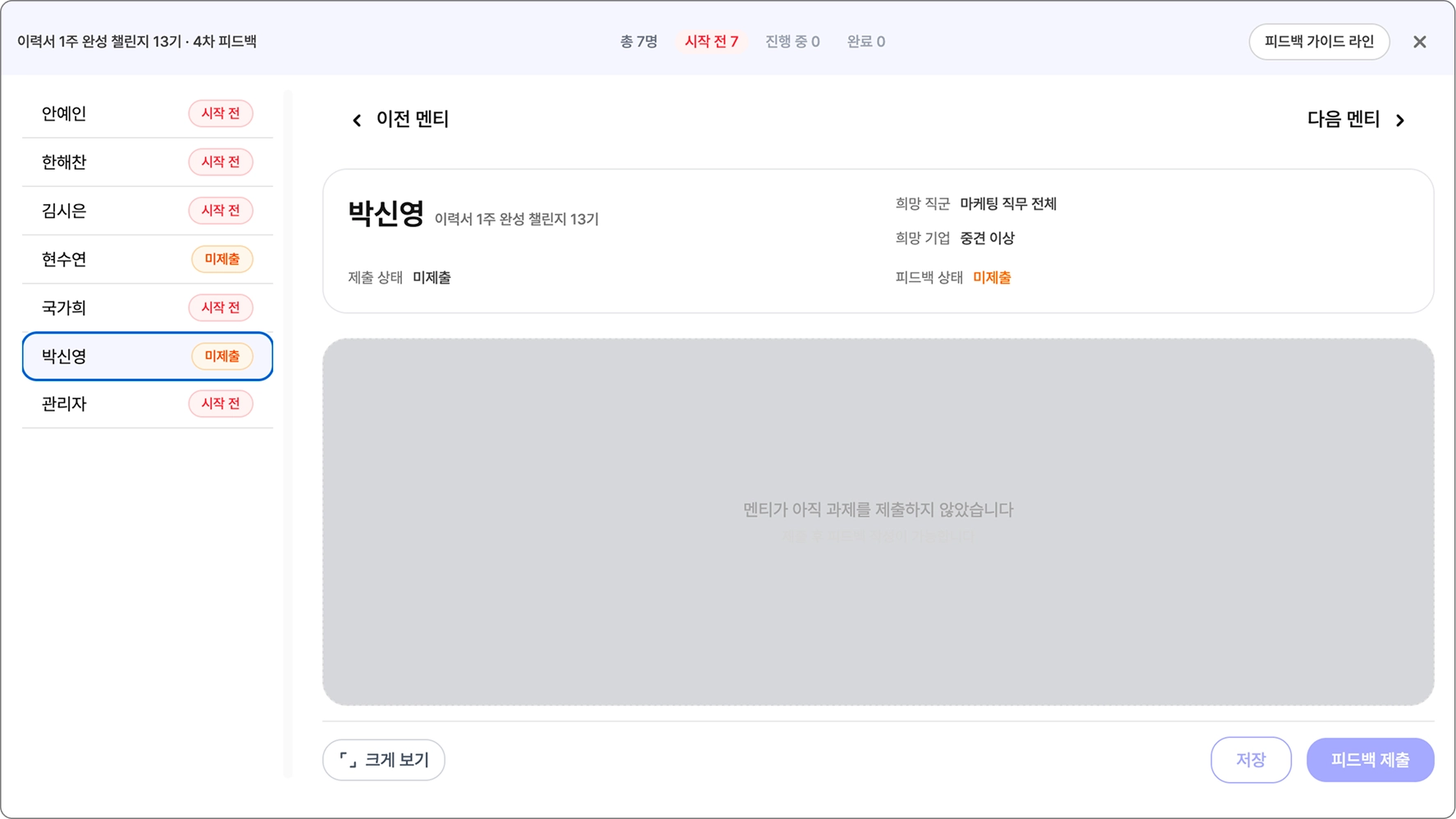
멘티가 아직 과제를 제출하지 않은 경우, 제출물 영역에는 "멘티가 아직 과제를 제출하지 않았습니다" 안내 문구가 표시되며, [저장] / [피드백 제출] 버튼이 비활성화됩니다.
② LIVE 피드백
예약된 멘티와 실시간(화상)으로 피드백을 진행하고, 진행 후 참여 여부를 저장하는 화면입니다.
피드백 캘린더의 LIVE 카드 또는 피드백 내역에서 진입할 수 있습니다.
② -1. LIVE 피드백 진행 화면 (진입 시)
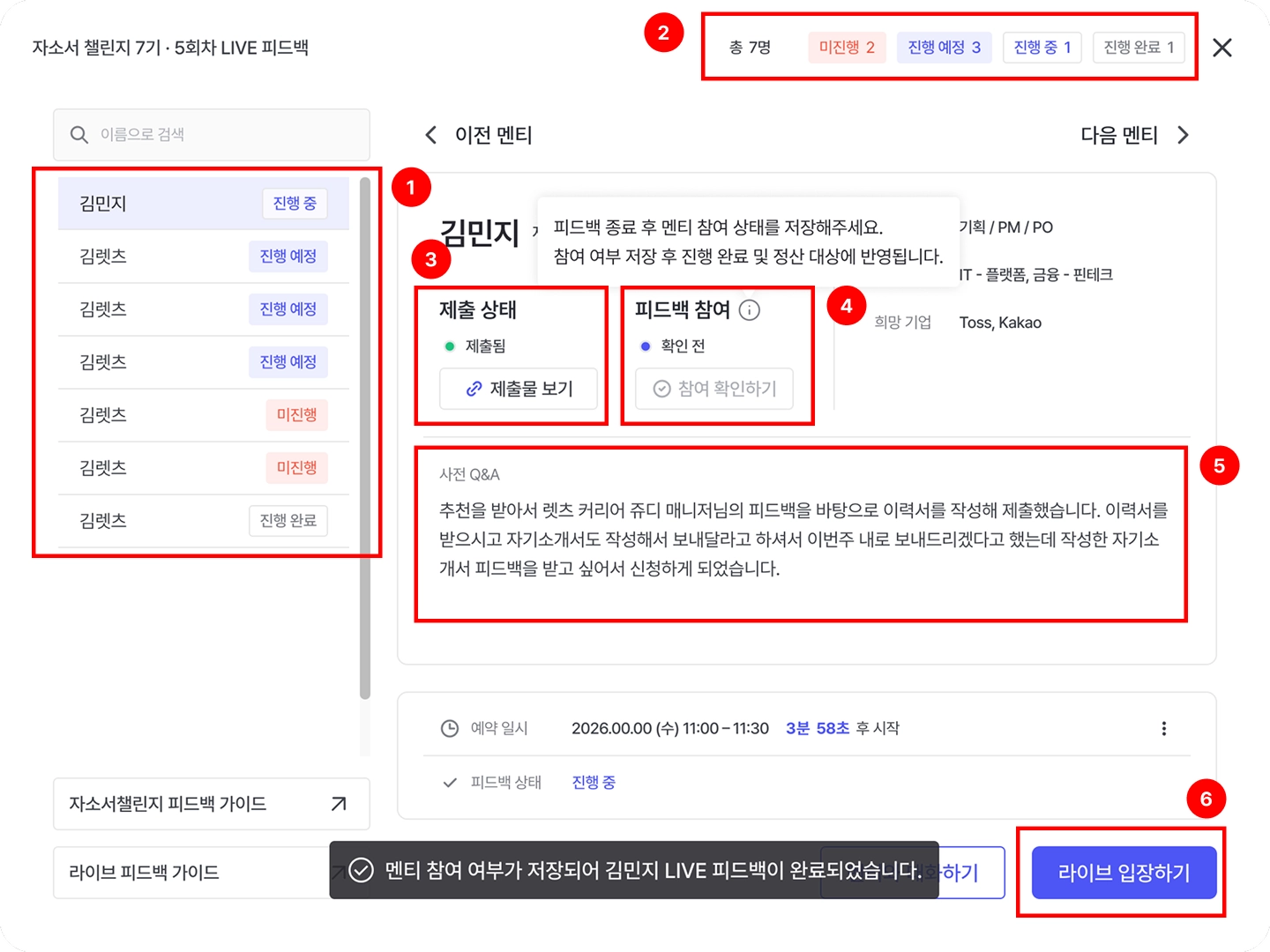
LIVE 피드백 진행 화면 (멘티 목록, 상태 카운트, 제출물·참여 확인, 사전 Q&A, 라이브 입장하기)
•
상단 헤더: 챌린지명 · N회차 LIVE 피드백 / 전체 진행 상황 — 총 N명, 미진행, 진행 예정, 진행 중, 진행 완료 건수
•
멘티 목록 (좌측): 담당 멘티 목록과 상태 라벨(진행 예정 / 진행 중 / 미진행 / 진행 완료)이 표시됩니다. 이름 검색 및 클릭으로 멘티 전환이 가능합니다.
•
제출 상태: 제출됨 / 미제출 표시 및 [제출물 보기] 버튼
•
피드백 참여: 확인 전 상태에서 [참여 확인하기] 버튼으로 멘티 참여 여부를 저장합니다.
◦
안내 문구: "피드백 종료 후 멘티 참여 상태를 저장해주세요. 참여 여부 저장 후 진행 완료 및 정산 대상에 반영됩니다."•
사전 Q&A: 멘티가 사전에 작성한 질문·요청 사항이 표시됩니다.
•
예약 일시: 진행 예정 일시와 시작까지 남은 시간(카운트다운)이 표시됩니다.
•
하단:
◦
[구글 캘린더에 추가] 버튼 — 렛츠커리어에 등록하신 이메일의 구글 캘린더에 멘토링 일정이 등록
아래 첨부된 이미지 참고
◦
[라이브 입장하기] 버튼 — 화상 피드백 방으로 입장
◦
[자소서챌린지 피드백 가이드] / [라이브 피드백 가이드] — 참고 가이드 문서 링크
② -2. 라이브 입장 (회의 참여)
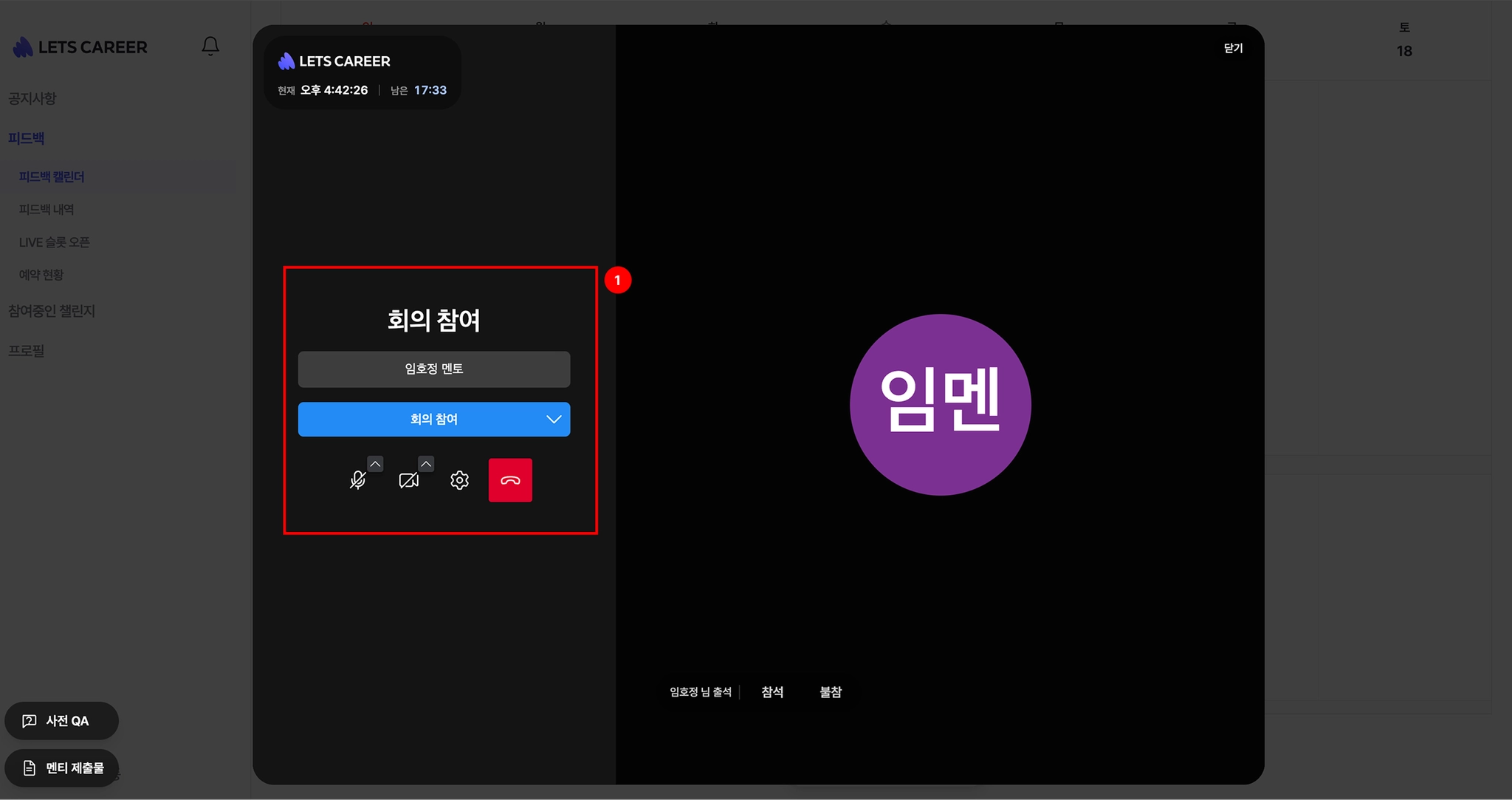
라이브 입장 시 회의 참여 화면 (마이크/카메라 설정 후 회의 참여)
•
[라이브 입장하기] 클릭 시 화상 회의 화면으로 전환됩니다.
•
마이크 / 카메라 / 설정을 확인한 뒤 [회의 참여] 버튼으로 입장합니다.
•
상단에 현재 시각과 진행 남은 시간이 표시됩니다.
② -3. 진행 중 화면
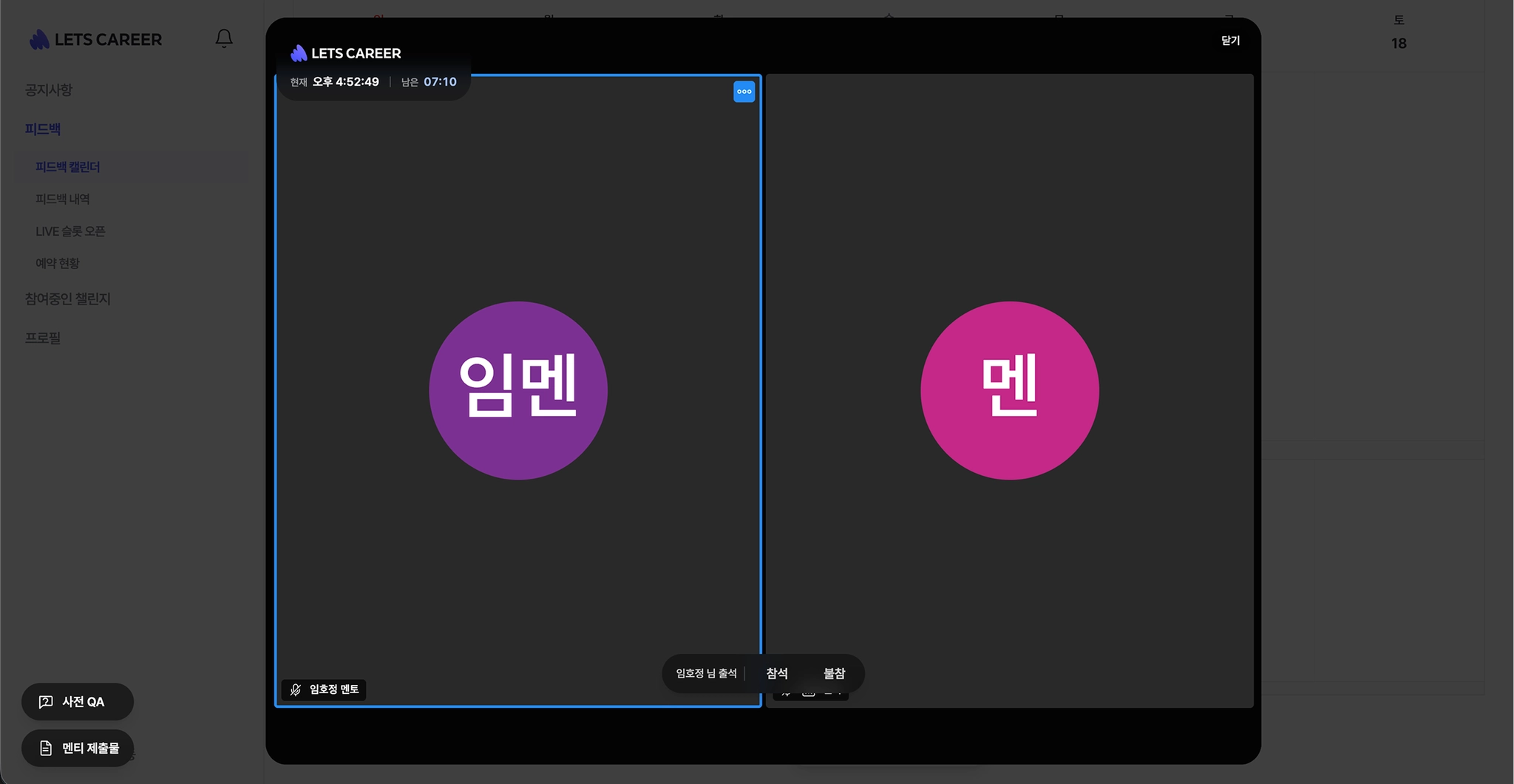
멘토·멘티 입장 후 진행 중 화면
•
멘토·멘티가 각각 입장하면 화면이 분할되어 표시됩니다.
•
하단 좌측 [사전 QA] / [멘티 제출물] 버튼으로 참고 자료를 확인하며 진행할 수 있습니다.
② -4. 진행 종료 및 참여 여부 저장
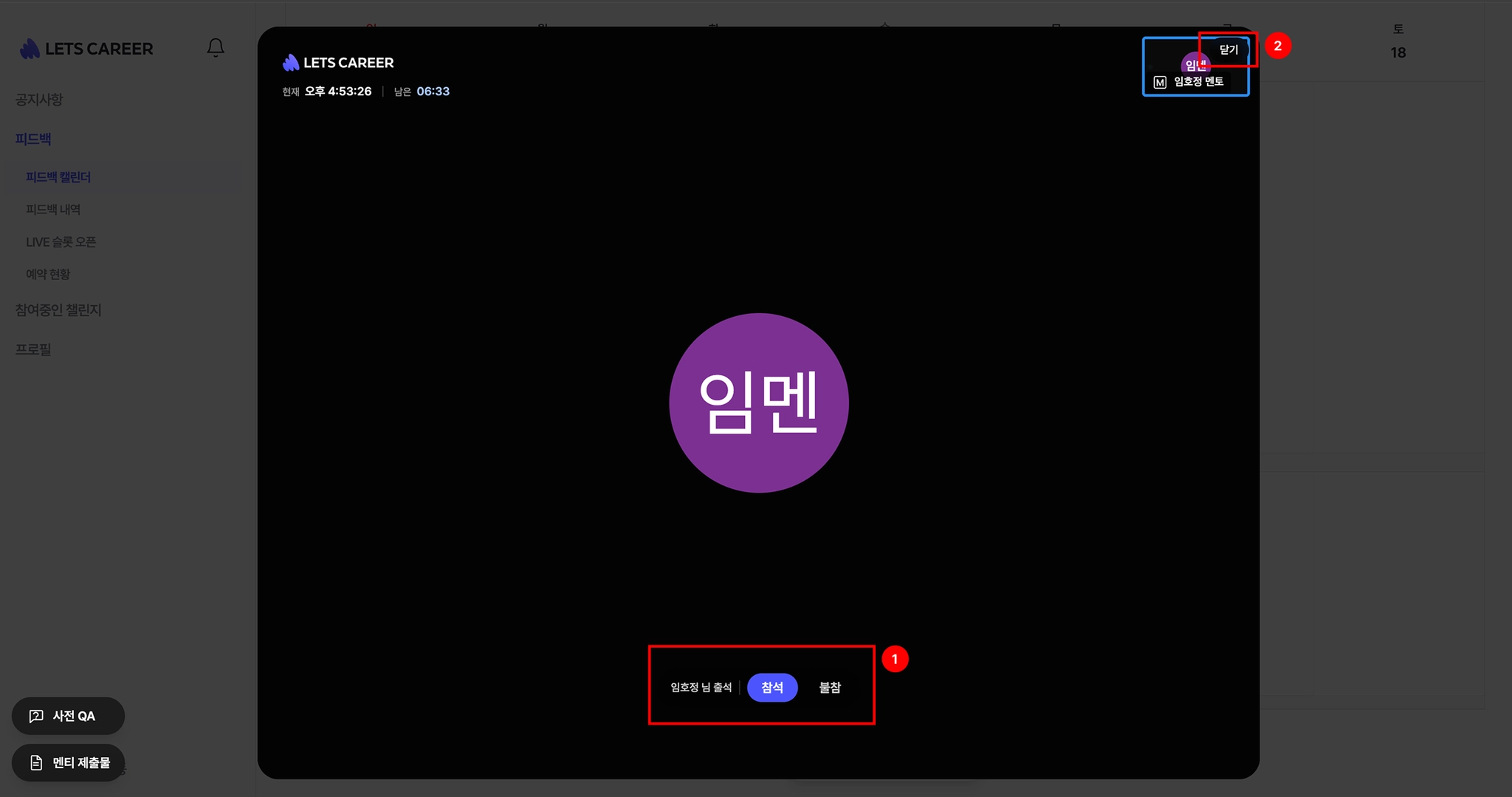
진행 종료 후 멘티 출석(참석/불참) 저장 및 닫기
•
화면 하단의 {멘티명} 님 출석 영역에서 [참석] / [불참] 중 선택하여 멘티 참여 여부를 저장합니다.
•
우측 상단 [닫기] 버튼으로 라이브를 종료합니다.
•
참여 여부 저장이 완료되면 "멘티 참여 여부가 저장되어 {멘티명} LIVE 피드백이 완료되었습니다" 안내가 표시되며, 상태가 진행 완료로 변경됩니다.
정산 관련 필수 안내
LIVE 피드백은 진행이 끝난 뒤 멘토가 참석/불참을 반드시 저장해야 진행 완료로 처리되고 정산 대상에 반영됩니다.•
저장하지 않으면 미진행 상태로 남아 정산에서 누락될 수 있습니다.
•
예약·제출 마감까지 멘티가 미예약/미제출한 경우, 노쇼(불참)한 경우에도 미진행으로 처리됩니다.
 프로필
프로필
멘토 프로필을 관리하는 메뉴입니다. 멘티에게 노출되는 정보이므로, 항상 최신 상태로 유지해주시면 감사드리겠습니다.
멘토 마이페이지-프로필의 멘토 사진, 멘토 활동명,멘토 한 줄 소개 를 필수로 작성해야지만 멘티의 LIVE 피드백에서 멘토 정보가 노출됩니다.
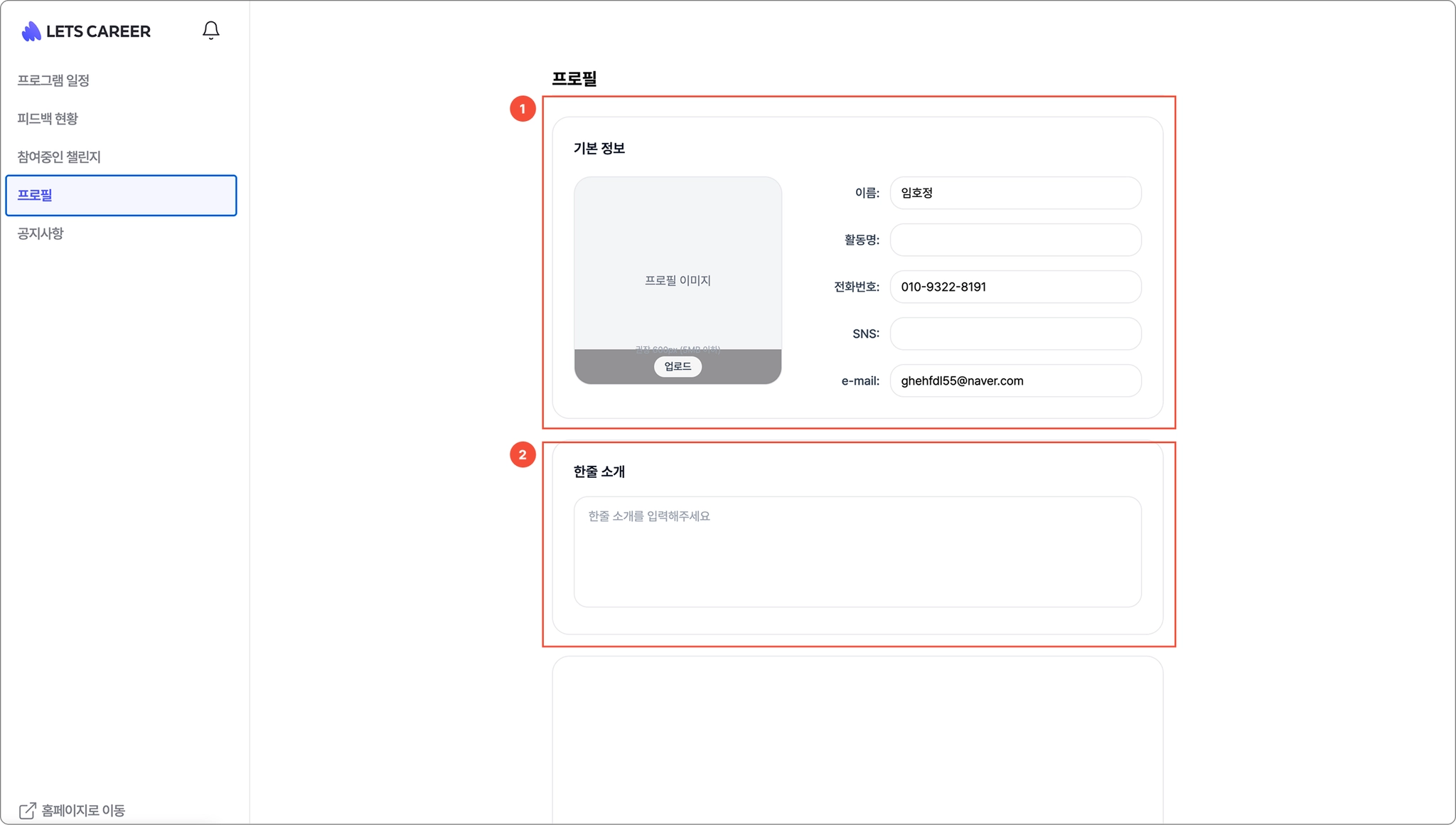
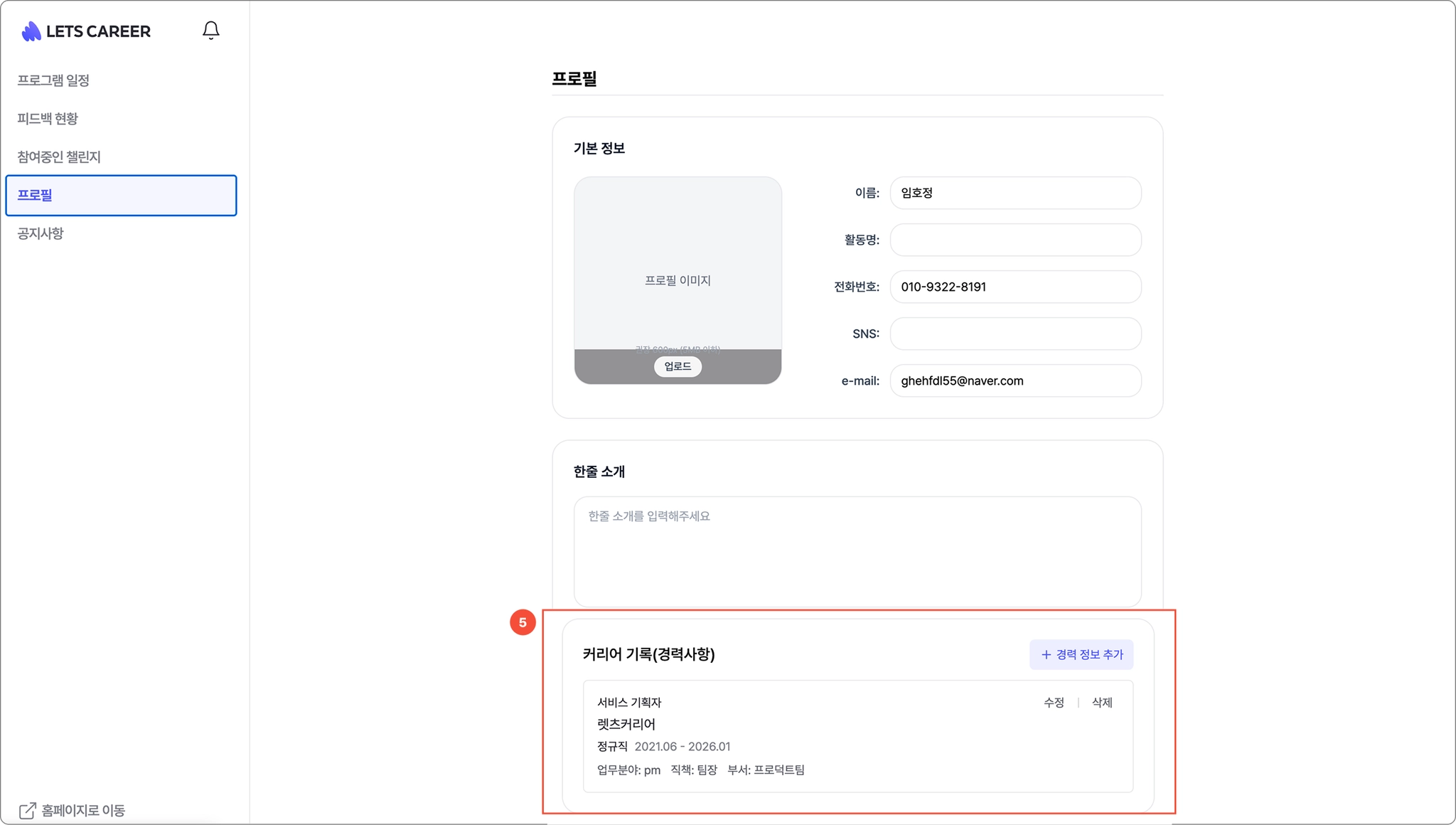
5-1. 기본 정보
- 다음 항목을 입력 및 수정할 수 있습니다.
•
프로필 이미지: [업로드] 버튼 클릭으로 사진 등록 (권장: 최소 600px / 5MB 이하)
•
이름: 본명 입력
•
활동명: 멘토 활동 시 사용할 닉네임/활동명
•
전화번호
•
SNS: 개인 SNS 링크 (선택)
•
e-mail: 연락 가능한 이메일
5-2. 한줄 소개
- 멘토님을 한 문장으로 표현할 수 있는 소개글을 입력해주세요. 멘티들이 가장 먼저 보게 되는 정보입니다.
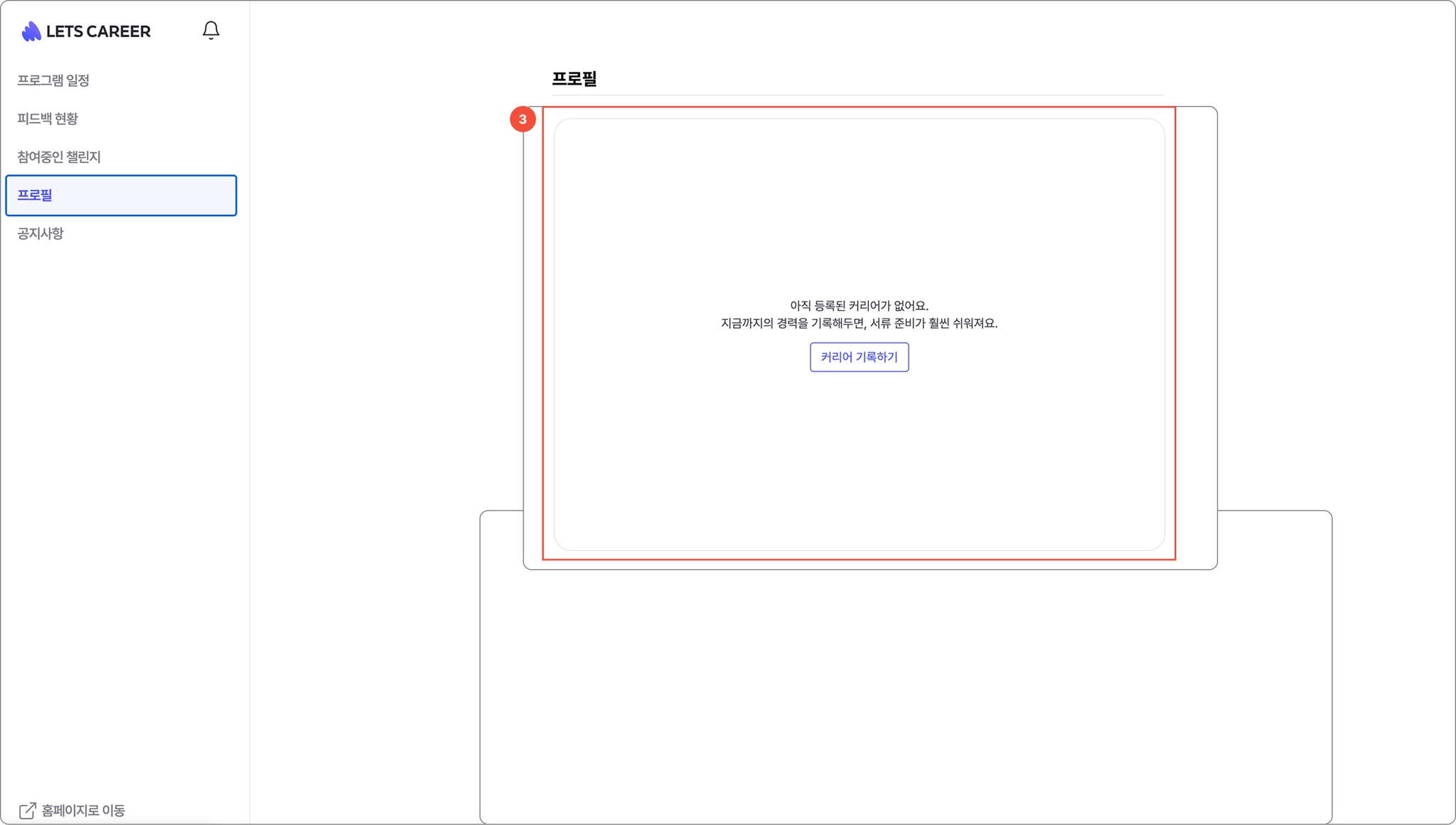
5-3. 커리어 기록 (경력사항)
•
등록된 커리어가 없는 경우
다음 안내 문구와 함께 [커리어 기록하기] 버튼이 표시됩니다.
"아직 등록된 커리어가 없어요.
지금까지의 경력을 기록해두면, 서류 준비가 훨씬 쉬워져요."
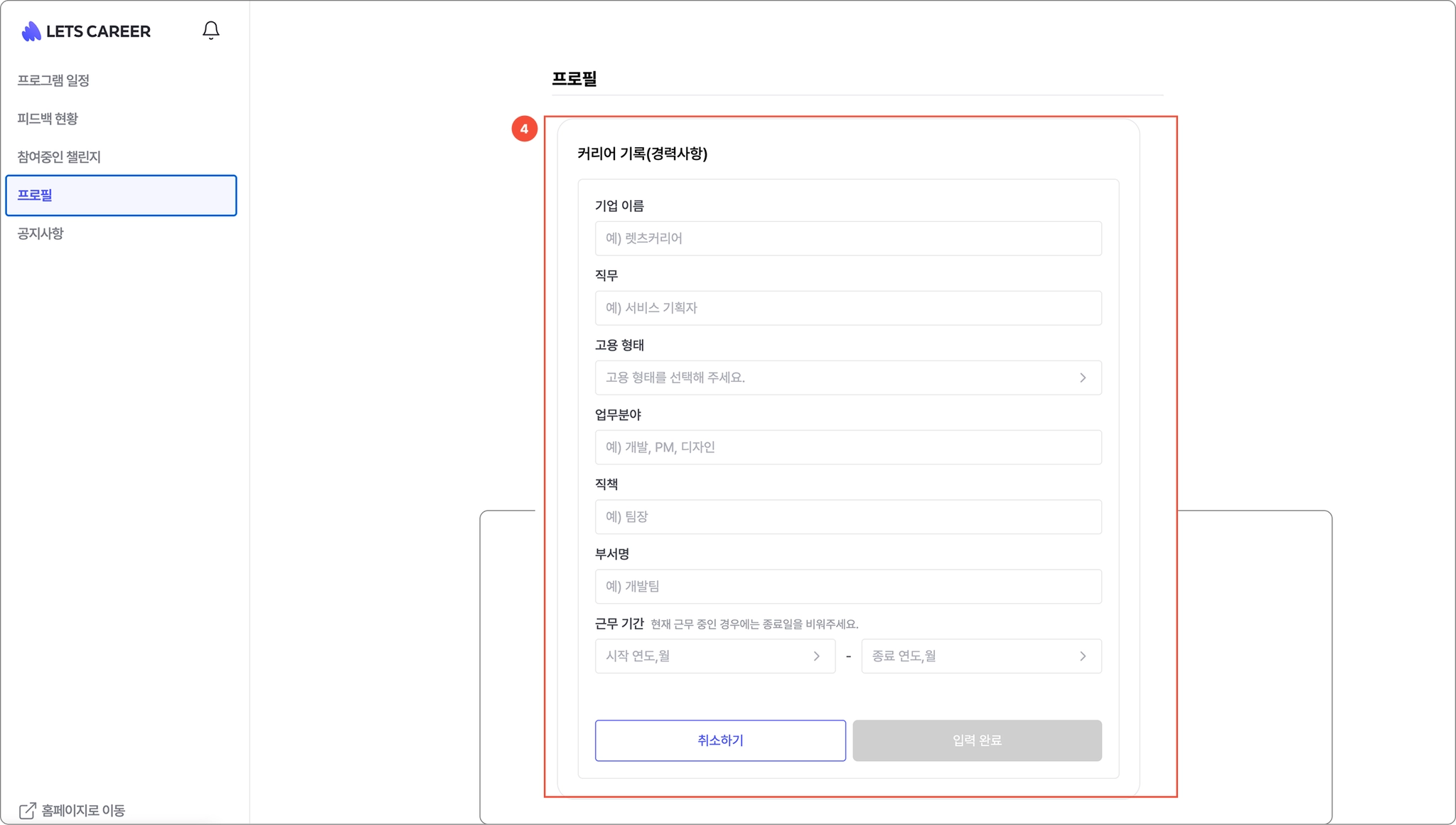
커리어 추가하기
- [+ 경력 정보 추가] 버튼을 클릭하면 입력 폼이 나타나며, 다음 항목을 입력할 수 있습니다.
- 등록 완료 시 다음과 같은 형태로 카드가 표시되며, [수정] / [삭제] 버튼을 통해 관리할 수 있습니다.
항목 | 예시 |
기업 이름 | 렛츠커리어 |
직무 | 서비스 기획자 |
고용 형태 | 정규직 / 계약직 / 인턴 등 (선택) |
업무분야 | 개발, PM, 디자인 |
직책 | 팀장 |
부서명 | 개발팀 |
근무 기간 | 시작 연도·월 ~ 종료 연도·월 |